DXF Export für SolidWorks
Die ganze Baugruppe.
Als DXF. In Sekunden.
Öffnen Sie eine STEP-Datei oder eine Baugruppe. Jedes Teil wird abgewickelt, exportiert und in einem Ordner abgelegt, mit einer Übersicht der Mengen und Maße und den Biegeblättern.
Für SolidWorks unter Windows. 14 Tage kostenlos, danach 20 € pro Monat. Jederzeit kündbar.
Vier Klicks.
Das war's.
Schluss mit dem Öffnen einzelner Teile. DXF Export durchläuft das Modell, fasst gleiche Teile zusammen und erzeugt eine DXF pro Teil.
Wenige Sekunden später ist alles bereit für den Laser.
Was in die Werkstatt geht.
Echte Ergebnisse des Exports eines Schilds aus 18 Teilen, unbearbeitet.
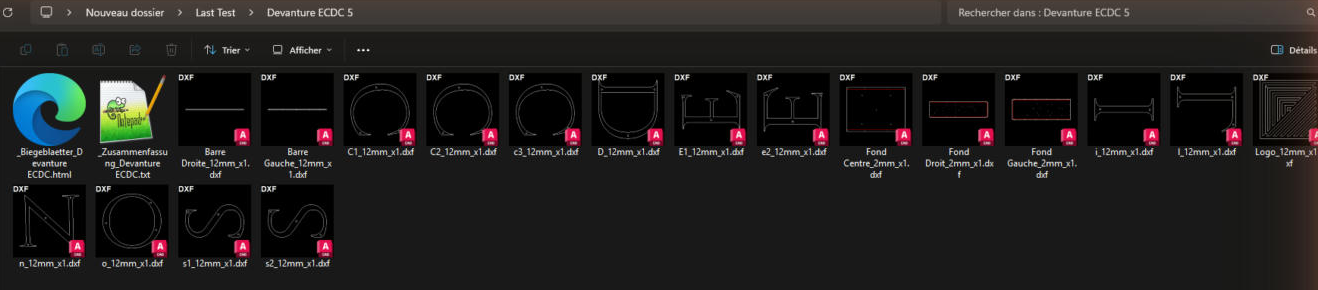
Eine DXF pro Teil
Dateien, die man ohne Öffnen versteht.
Teilename, Blechdicke und Menge in jedem Dateinamen. Gleiche Teile werden zusammengefasst.
Übersicht
Mengen und Gesamtmaße. Auf einen Blick.
Nach Material und Dicke sortiert, mit der Gesamtzahl der Teile. Der Laserbetrieb kann sofort kalkulieren.
| Teil | Menge | Dicke | Gesamt (mm) | Typ |
|---|---|---|---|---|
| Fond Droit | 1 | 2 | 2961,7 × 783,4 | Blech (Abwicklung) |
| Fond Gauche | 1 | 2 | 2169,7 × 783,4 | Blech (Abwicklung) |
| Fond Centre | 1 | 2 | 1032,0 × 783,4 | Blech (Abwicklung) |
| Barre Droite | 1 | 12 | 2805,2 × 27,0 | Flachteil |
| Logo | 1 | 12 | 628,3 × 628,3 | Flachteil |
| C1 | 1 | 12 | 357,8 × 314,1 | Flachteil |
| Gesamt | 18 |
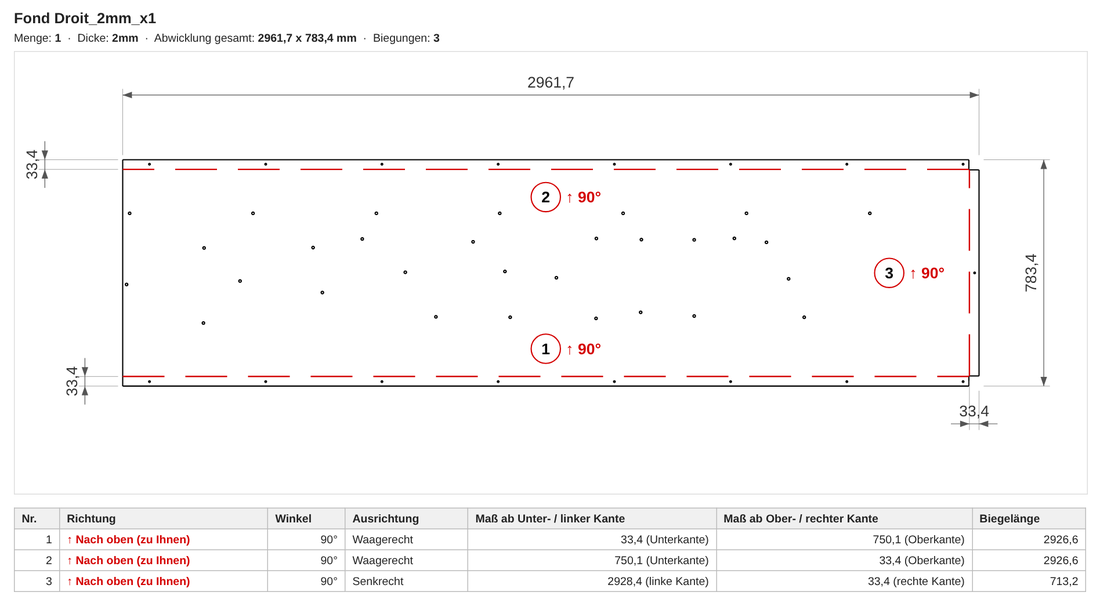
Biegeblätter
Jede Biegung, bemaßt und ausgerichtet.
Die Abwicklung wie in der DXF gezeichnet, mit Nummer, Richtung, Winkel, Abstand zur Kante und Länge jeder Biegung. Abwicklungen werden bei Bedarf gewendet, damit die Biegungen nach oben zeigen.
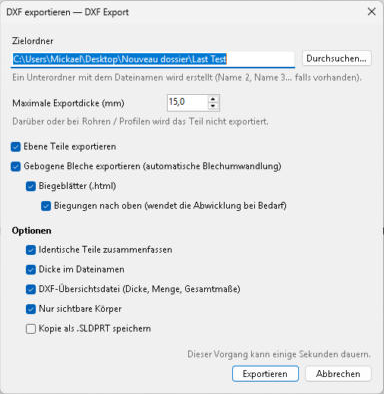
Einstellungen
Alle Optionen auf einem Bildschirm.
Flachteile und Biegeteile, automatische Blechkonvertierung, Grenzdicke zum Ausschluss von Rohren und Profilen, nur sichtbare Körper.
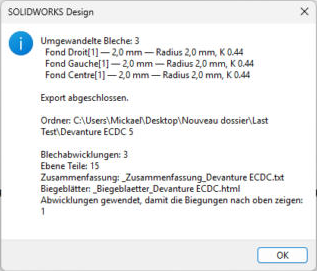
Bericht
Sie wissen genau, was exportiert wurde.
Am Ende eine Zusammenfassung: Anzahl der Abwicklungen und Flachteile, erstellte Dateien und zu prüfende Teile.
Direkt in SolidWorks.
Ein DXF-Export-Reiter im Menüband. Kein Makro nötig.
Nichts verlässt Ihren PC.
Alles wird auf Ihrem Rechner in SolidWorks verarbeitet.
Nichts wird überschrieben.
Jeder Export legt einen eigenen Ordner an: Name, Name 2, Name 3 …
Vorher. Nachher.
Von Hand, für jedes Teil
- Teil öffnen
- Abwicklung erstellen
- Zeichnung der Abwicklung erstellen
- Als DXF speichern, Layer bereinigen
- Mit Dicke und Menge umbenennen
× 12 Teile.
Mit DXF Export
- Baugruppe öffnen
- Reiter DXF Export
- DXF exportieren
- Exportieren
Einmal. Für die ganze Baugruppe.
Gemacht für Blech.
Laserschneidbetriebe
Saubere, sinnvoll benannte DXF, bereit zum Verschachteln.
Metallbauer und Blechbearbeiter
Von der Baugruppe bis zum Zuschnitt, ohne SolidWorks zu verlassen.
Konstruktionsbüros
Ein komplettes Fertigungspaket für den Zulieferer.
14 Tage testen.
Kostenlos.
Alle Funktionen in jedem Tarif. Eine Lizenz pro Rechner.
Monatlich
Nach 14 Tagen kostenloser Testphase.
- Alle Funktionen
- Updates inklusive
- Jederzeit kündbar
Jährlich
Also 16,67 € pro Monat, nach 14 Tagen kostenloser Testphase.
- Alle Funktionen
- Updates inklusive
- Eine Zahlung pro Jahr
Online, in einer Minute.
Mit dem Download-Link, per E-Mail.
Schlüssel im Reiter DXF Export einfügen.
Häufige Fragen.
Wie funktioniert die kostenlose Testphase?
Sie nutzen 14 Tage lang alle Funktionen. Kündigen Sie vorher, zahlen Sie nichts. Andernfalls startet der gewählte Tarif automatisch.
Funktioniert es mit einer STEP-Datei?
Ja. Öffnen Sie die STEP-Datei in SolidWorks und starten Sie den Export im Reiter DXF Export, genau wie bei einer SolidWorks-Baugruppe.
Welche SolidWorks-Versionen werden unterstützt?
SolidWorks unter Windows. Das Add-in wird auf SolidWorks 2026 entwickelt und getestet.
Funktionieren die DXF in meiner Schneidsoftware?
Ja, es sind Standard-DXF, lesbar von gängiger Verschachtelungs- und Laserschneidsoftware.
Überschreibt ein neuer Export den vorherigen?
Nein. Jeder Export legt einen Unterordner mit dem Namen des Teils an. Existiert er bereits, heißt der nächste „Name 2“, dann „Name 3“ und so weiter.
Werden Rohre und Profile exportiert?
Nein. Oberhalb der eingestellten Grenzdicke oder bei Rohren und Profilen wird das Teil übersprungen. Nur Blech- und Flachteile werden als DXF exportiert.
Verliere ich meine Lizenz, wenn ich den Rechner wechsle?
Nein. Schreiben Sie an contact@mickad.xyz, und wir geben den Schlüssel vom alten Rechner frei, damit Sie ihn auf dem neuen aktivieren können.
Wie kündige ich?
Über den Link zur Abo-Verwaltung, den Sie per E-Mail erhalten haben. Das Add-in bleibt bis zum Ende des bezahlten Zeitraums aktiv.