DXF Export para SolidWorks
Todo el ensamblaje.
En DXF. En segundos.
Abre un STEP o un ensamblaje. Cada pieza se desarrolla, se exporta y se guarda en una carpeta, con un resumen de cantidades y cotas, y las fichas de plegado.
Para SolidWorks en Windows. 14 días gratis, luego 20 € al mes. Sin permanencia.
Cuatro clics.
Y listo.
Se acabó abrir las piezas una a una. DXF Export recorre el modelo, agrupa las piezas idénticas y genera un DXF por pieza.
Unos segundos después, todo está listo para el láser.
Lo que llega al taller.
Resultados reales de la exportación de un rótulo de 18 piezas, sin retoques.
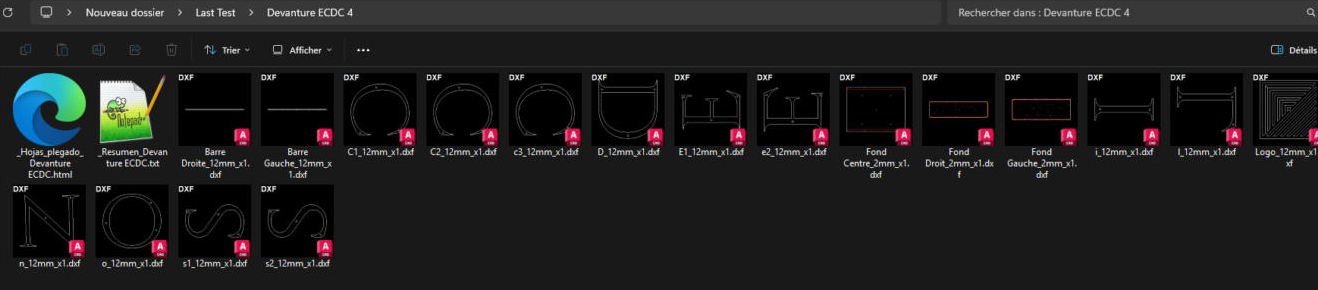
Un DXF por pieza
Archivos que se leen sin abrirlos.
Nombre de la pieza, espesor y cantidad en cada nombre de archivo. Las piezas idénticas se agrupan.
Resumen
Cantidades y medidas totales. De un vistazo.
Ordenado por material y espesor, con el total de piezas. El cortador láser presupuesta al momento.
| Pieza | Cant. | Esp. | Total (mm) | Tipo |
|---|---|---|---|---|
| Fond Droit | 1 | 2 | 2961,7 × 783,4 | Chapa (desarrollo) |
| Fond Gauche | 1 | 2 | 2169,7 × 783,4 | Chapa (desarrollo) |
| Fond Centre | 1 | 2 | 1032,0 × 783,4 | Chapa (desarrollo) |
| Barre Droite | 1 | 12 | 2805,2 × 27,0 | Pieza plana |
| Logo | 1 | 12 | 628,3 × 628,3 | Pieza plana |
| C1 | 1 | 12 | 357,8 × 314,1 | Pieza plana |
| Total | 18 |
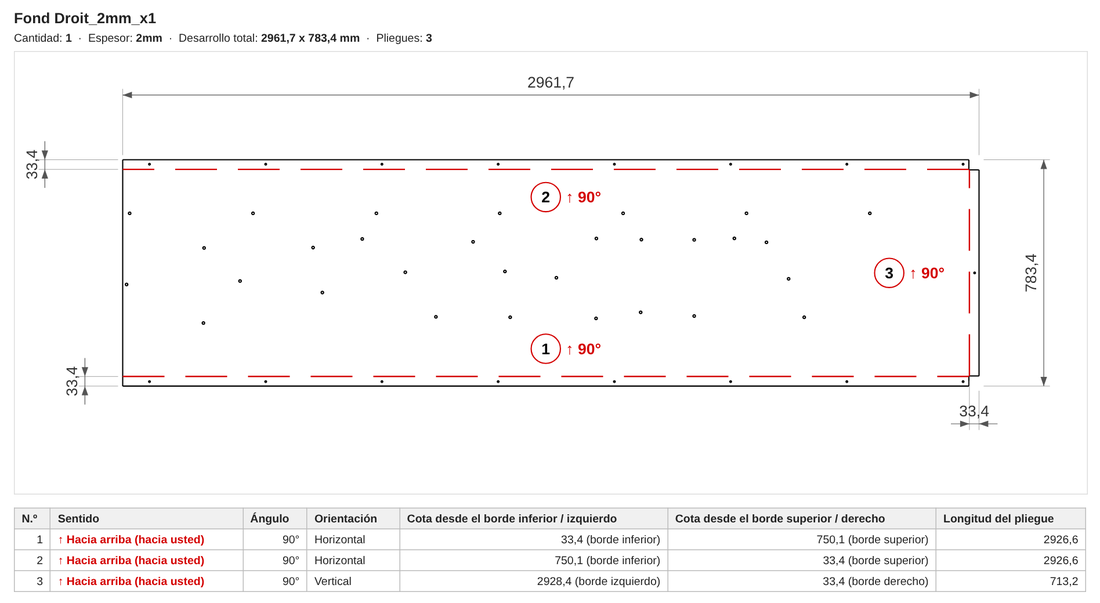
Fichas de plegado
Cada pliegue, acotado y orientado.
El desarrollo dibujado como en el DXF, con para cada pliegue su número, sentido, ángulo, cota desde el borde y longitud. Los desarrollos se voltean si hace falta para tener los pliegues hacia arriba.
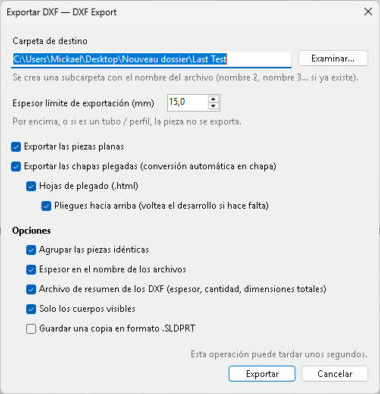
Ajustes
Todas las opciones en una sola pantalla.
Piezas planas y chapas plegadas, conversión automática a chapa, espesor límite para descartar tubos y perfiles, solo cuerpos visibles.
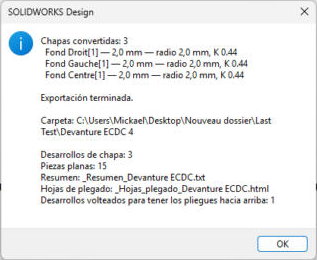
Informe
Sabes exactamente qué se ha exportado.
Al final, un resumen: número de desarrollos y de piezas planas, archivos creados y piezas a revisar.
Dentro de SolidWorks.
Una pestaña DXF Export en la cinta. Ninguna macro que ejecutar.
Nada sale de tu PC.
Todo se procesa en tu equipo, en SolidWorks.
Nada se sobrescribe.
Cada exportación crea su propia carpeta: nombre, nombre 2, nombre 3…
Antes. Después.
A mano, para cada pieza
- Abrir la pieza
- Crear el desarrollo
- Hacer un plano del desarrollo
- Guardar en DXF, limpiar las capas
- Renombrar con espesor y cantidad
× 12 piezas.
Con DXF Export
- Abrir el ensamblaje
- Pestaña DXF Export
- Exportar DXF
- Exportar
Una vez. Para todo el ensamblaje.
Pensado para la chapa.
Talleres de corte láser
DXF limpios y bien nombrados, listos para anidar.
Cerrajeros y caldereros
Del ensamblaje al corte sin salir de SolidWorks.
Oficinas técnicas
Un dossier de fabricación completo para enviar al subcontratista.
Pruébalo 14 días.
Gratis.
Todas las funciones en cada plan. Una licencia por equipo.
Mensual
Tras 14 días de prueba gratis.
- Todas las funciones
- Actualizaciones incluidas
- Cancela cuando quieras
Anual
Es decir, 16,67 € al mes, tras 14 días de prueba gratis.
- Todas las funciones
- Actualizaciones incluidas
- Un solo pago al año
Online, en un minuto.
Con el enlace de descarga, por e-mail.
Pega la clave en la pestaña DXF Export.
Preguntas frecuentes.
¿Cómo funciona la prueba gratis?
Tienes todas las funciones durante 14 días. Si cancelas antes del final, no pagas nada. Si no, el plan elegido empieza automáticamente.
¿Funciona con un archivo STEP?
Sí. Abre el STEP en SolidWorks y lanza la exportación desde la pestaña DXF Export, igual que con un ensamblaje de SolidWorks.
¿Qué versiones de SolidWorks son compatibles?
SolidWorks en Windows. El complemento está desarrollado y probado en SolidWorks 2026.
¿Los DXF funcionan en mi software de corte?
Sí, son DXF estándar, legibles por los programas habituales de anidado y corte láser.
¿Una nueva exportación sobrescribe la anterior?
No. Cada exportación crea una subcarpeta con el nombre de la pieza. Si ya existe, la siguiente se llama «nombre 2», luego «nombre 3», y así sucesivamente.
¿Se exportan los tubos y perfiles?
No. Por encima del espesor límite que ajustas, o si es un tubo o un perfil, la pieza se ignora. Solo las chapas y piezas planas pasan a DXF.
Si cambio de ordenador, ¿pierdo la licencia?
No. Escribe a contact@mickad.xyz y liberamos la clave del equipo antiguo para activarla en el nuevo.
¿Cómo cancelo?
Desde el enlace de gestión de la suscripción recibido por e-mail. El complemento sigue activo hasta el final del periodo pagado.