DXF Export per SolidWorks
Tutto l'assieme.
In DXF. In pochi secondi.
Apri un file STEP o un assieme. Ogni parte viene sviluppata, esportata e salvata in una cartella, con un riepilogo di quantità e quote e le schede di piegatura.
Per SolidWorks su Windows. 14 giorni gratis, poi 20 € al mese. Senza vincoli.
Quattro clic.
Tutto qui.
Basta aprire le parti una alla volta. DXF Export analizza il modello, raggruppa le parti identiche e genera un DXF per parte.
Pochi secondi dopo, tutto è pronto per il laser.
Cosa arriva in officina.
Risultati reali dell'esportazione di un'insegna di 18 parti, senza ritocchi.
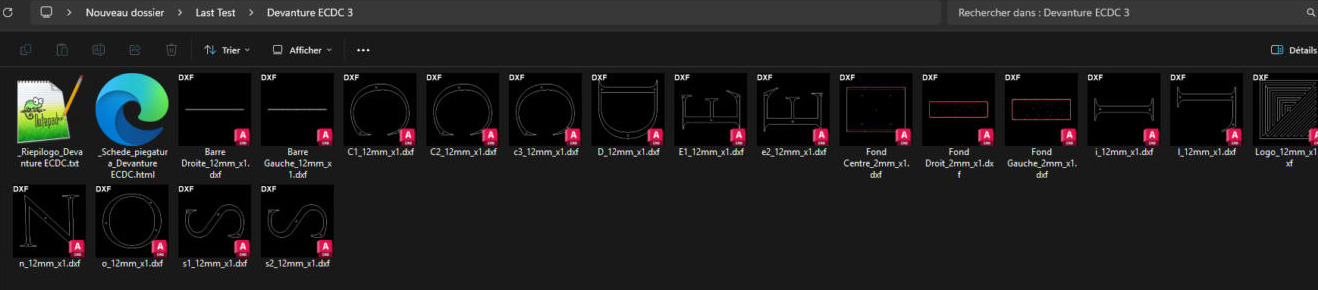
Un DXF per parte
File che si leggono senza aprirli.
Nome della parte, spessore e quantità in ogni nome di file. Le parti identiche sono raggruppate.
Riepilogo
Quantità e ingombri. A colpo d'occhio.
Ordinato per materiale e spessore, con il totale delle parti. Chi taglia al laser può fare subito il preventivo.
| Parte | Qtà | Sp. | Ingombro (mm) | Tipo |
|---|---|---|---|---|
| Fond Droit | 1 | 2 | 2961,7 × 783,4 | Lamiera (sviluppo) |
| Fond Gauche | 1 | 2 | 2169,7 × 783,4 | Lamiera (sviluppo) |
| Fond Centre | 1 | 2 | 1032,0 × 783,4 | Lamiera (sviluppo) |
| Barre Droite | 1 | 12 | 2805,2 × 27,0 | Parte piana |
| Logo | 1 | 12 | 628,3 × 628,3 | Parte piana |
| C1 | 1 | 12 | 357,8 × 314,1 | Parte piana |
| Totale | 18 |
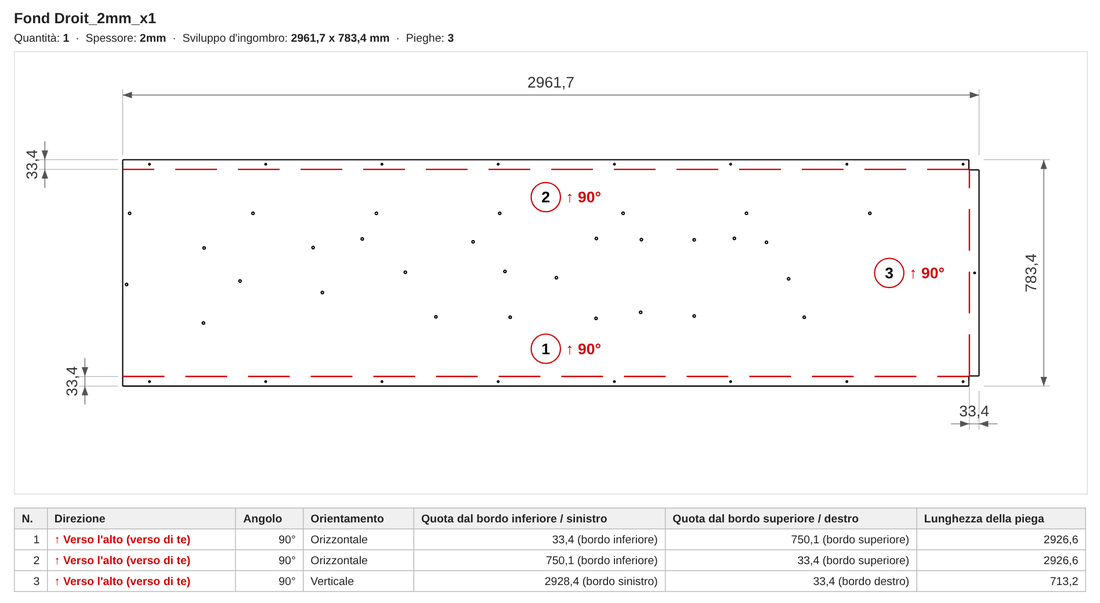
Schede di piegatura
Ogni piega, quotata e orientata.
Lo sviluppo disegnato come nel DXF, con per ogni piega numero, verso, angolo, quota dal bordo e lunghezza. Gli sviluppi vengono ribaltati se serve, per avere le pieghe verso l'alto.
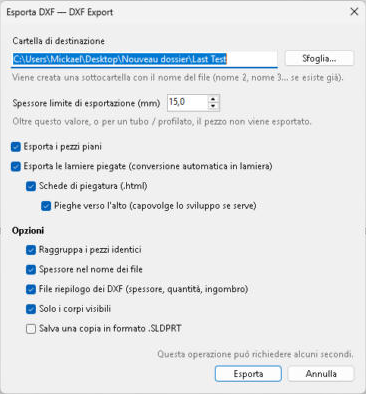
Impostazioni
Tutte le opzioni in una sola finestra.
Parti piane e lamiere piegate, conversione automatica in lamiera, spessore limite per escludere tubi e profilati, solo corpi visibili.
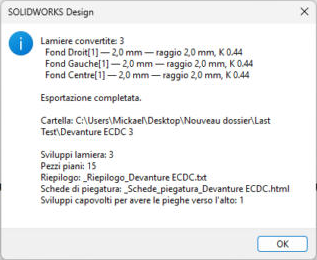
Resoconto
Sai esattamente cosa è stato esportato.
Alla fine, un riepilogo: numero di sviluppi e di parti piane, file creati e parti da controllare.
Dentro SolidWorks.
Una scheda DXF Export nella barra multifunzione. Nessuna macro da avviare.
Niente lascia il tuo PC.
Tutto viene elaborato sul tuo computer, in SolidWorks.
Niente viene sovrascritto.
Ogni esportazione crea la propria cartella: nome, nome 2, nome 3…
Prima. Dopo.
A mano, per ogni parte
- Aprire la parte
- Creare lo sviluppo
- Fare una messa in tavola dello sviluppo
- Salvare in DXF, pulire i layer
- Rinominare con spessore e quantità
× 12 parti.
Con DXF Export
- Aprire l'assieme
- Scheda DXF Export
- Esporta DXF
- Esporta
Una volta. Per tutto l'assieme.
Pensato per la lamiera.
Centri di taglio laser
DXF puliti e ben nominati, pronti per il nesting.
Carpenterie metalliche
Dall'assieme al taglio senza uscire da SolidWorks.
Uffici tecnici
Un fascicolo di produzione completo da inviare al terzista.
Provalo 14 giorni.
Gratis.
Tutte le funzioni in ogni piano. Una licenza per postazione.
Mensile
Dopo 14 giorni di prova gratuita.
- Tutte le funzioni
- Aggiornamenti inclusi
- Disdici quando vuoi
Annuale
Cioè 16,67 € al mese, dopo 14 giorni di prova gratuita.
- Tutte le funzioni
- Aggiornamenti inclusi
- Un solo pagamento all'anno
Online, in un minuto.
Con il link per il download, via e-mail.
Incolla la chiave nella scheda DXF Export.
Domande frequenti.
Come funziona la prova gratuita?
Hai tutte le funzioni per 14 giorni. Se disdici prima della fine, non paghi nulla. Altrimenti il piano scelto parte automaticamente.
Funziona con un file STEP?
Sì. Apri il file STEP in SolidWorks, poi avvia l'esportazione dalla scheda DXF Export, come per un assieme SolidWorks.
Quali versioni di SolidWorks sono compatibili?
SolidWorks su Windows. L'add-in è sviluppato e testato su SolidWorks 2026.
I DXF funzionano nel mio software di taglio?
Sì, sono DXF standard, leggibili dai comuni software di nesting e taglio laser.
Una nuova esportazione sovrascrive la precedente?
No. Ogni esportazione crea una sottocartella con il nome della parte. Se esiste già, la successiva si chiama «nome 2», poi «nome 3» e così via.
Tubi e profilati vengono esportati?
No. Oltre lo spessore limite che imposti, o per un tubo o un profilato, la parte viene ignorata. Solo lamiere e parti piane vanno in DXF.
Se cambio computer, perdo la licenza?
No. Scrivi a contact@mickad.xyz e liberiamo la chiave dal vecchio computer per attivarla sul nuovo.
Come si disdice?
Dal link di gestione dell'abbonamento ricevuto via e-mail. L'add-in resta attivo fino alla fine del periodo pagato.